 SuperNotch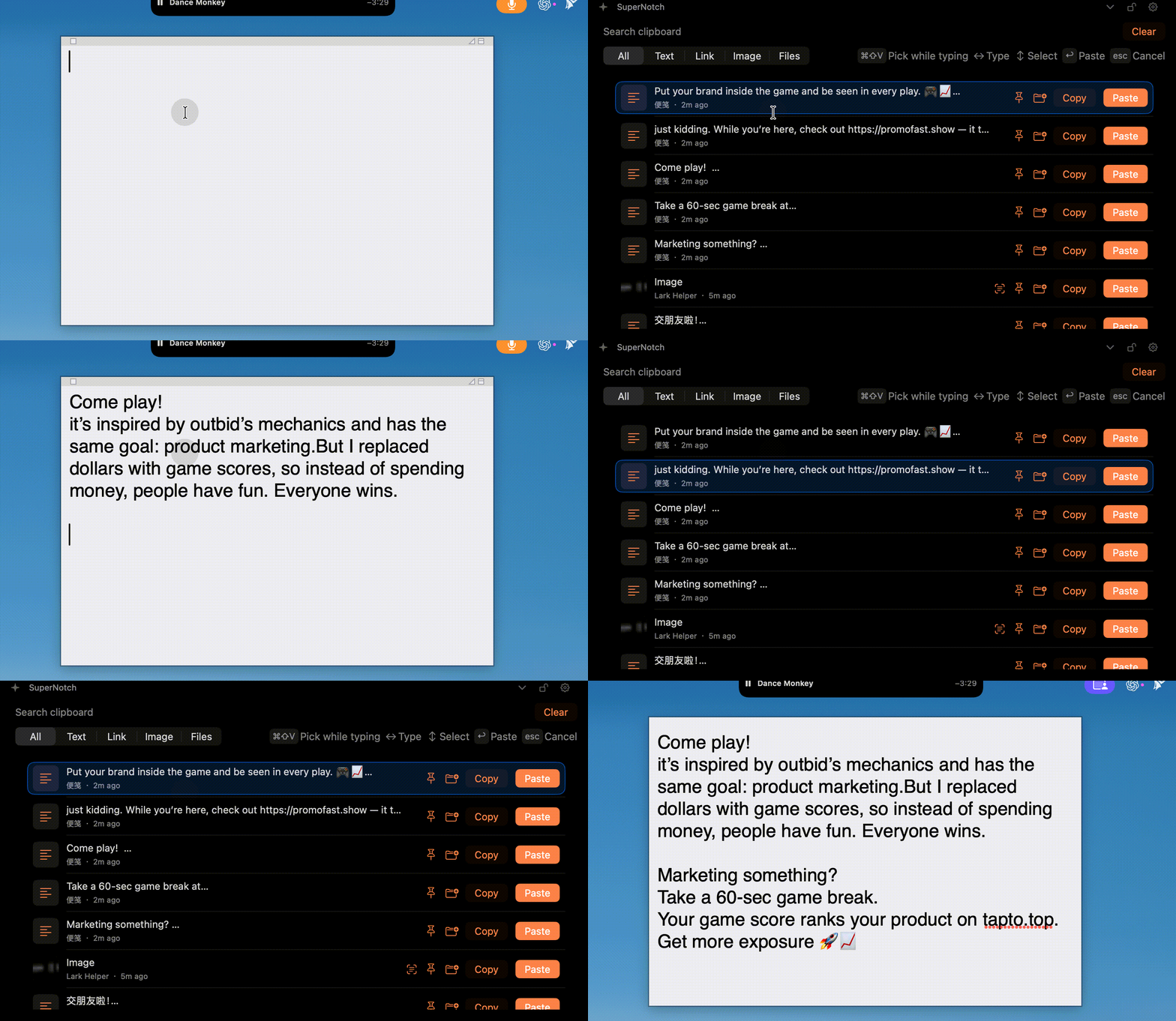
少一点来回复制。
剪贴板管理器会记录运行期间复制的内容。再次复制覆盖了上一条,或者同一个链接需要发到几个应用里时,你可以从历史中找回。SuperNotch 把这份历史放在刘海里,与其他 Mac 工具一起使用。
- 写消息:先复制链接,再复制引文,回到历史找出之前的链接。
- 跨文档整理:连续复制几段文字,需要时再选择,不必反复返回原文。
- 复用项目资料:固定常用内容,为相关条目设置分组,方便下次查找。
找回并使用之前复制的内容。
- 在 SuperNotch 中打开剪贴板历史,工作时保持功能开启。
- 在其他应用里复制文字、链接、图片或文件,返回历史查看记录。
- 通过搜索框筛选条目,可以按显示内容、来源应用或分组名称查找。
- 点击复制,然后在目标位置粘贴。授予所需的 macOS 权限后,也可以使用直接粘贴操作。
常用内容可以固定;分组可以命名为“项目链接”等便于识别的名称。图片中包含文字时,点击文字识别按钮,检查结果后再复制识别出的文字。
Mac 是否已经自带剪贴板历史?
macOS Tahoe 及更新版本已经在 Spotlight 中提供剪贴板历史。按 Command–Space 打开 Spotlight,再按 Command–4 查看。较早的 macOS 版本没有这一 Spotlight 历史界面。不同版本的使用方式可参考 Apple 官方说明。
如果只需要浏览最近复制的内容,可以先试系统自带方案。希望从刘海访问历史、固定条目、建立分组、识别图片文字,并同时使用录屏和截图工具时,再考虑 SuperNotch。
哪些内容会保存?有哪些限制?
剪贴板历史和记录的图片保存在你的 Mac 上。可以在设置中调整历史数量上限和排除的应用。清空操作会移除未固定的内容,也可以单独删除条目。
功能开启后才会记录新的剪贴板变化,无法恢复启用前已经被覆盖的内容。它不是云同步或备份服务。图片文字识别可能出错,使用前请核对结果。应用联网与诊断的边界见隐私政策。
常见问题
能找回安装 SuperNotch 之前复制的文字吗?
不能。只能查看剪贴板监控开启期间记录到的内容。
除了文字,也能保存图片和文件吗?
可以,支持文字、链接、图片和文件引用。文件条目仍依赖原始文件可访问。
清空历史会删除固定的内容吗?
清空操作移除未固定的记录;也可以单独删除指定条目。
剪贴板功能需要单独订阅吗?
不需要,包含在 SuperNotch 的永久工具包中。购买前可以免费试用三天。
一个功能,整套工具。
这项功能包含在 SuperNotch 的 24 项工具中,无需单独购买。前 50 位购买者只需 5 美元,之后为 19 美元;一次购买可用于两台个人 Mac,并包含后续版本更新。最新优惠名额以价格页为准。
查看价格与免费试用