好的产品演示,能让观众在听完解释之前就看到结果。不必展示全部功能:先提出一个问题,演示一个操作,最后停在清楚可见的结果上。
对独立开发者来说,这可能是一段放在落地页、发布帖或客户回复里的短视频。画面中的界面要能看清,有旁白时声音要清楚,观众还需要知道该关注哪个操作。
录制前先确定一个结果
先写三句话:用户需要什么、做了什么、最后发生了什么。例如:“我要找到昨天下载的 PDF。我输入搜索。打开正确的文件。”这样的录制就有了明确的起点和终点。
简短操作演示可以先以 30–60 秒为起点,这不是适用于所有视频的规定。支持说明可能需要更长,发布短片也可以更短。删掉不能帮助观众理解结果的部分。
问题。 简单展示起始状态,提前打开相关应用。
操作。 完成真正产生价值的那个动作,留一点时间让观众看清。
结果。 结束前,让成功的结果在画面里停留片刻。
准备示例数据,关闭无关窗口,开启专注模式以减少打扰。文字要在最终展示位置仍然可读:在自己的大屏幕上看得清楚,不代表放进较小的社媒播放器后还看得清。
先了解 Mac 自带的屏幕录制
需要直接录下操作时,按 Shift–Command–5,选择录制范围,在选项中选择用于旁白的麦克风。开始录制后,可以从菜单栏停止。Apple 也提供通过 QuickTime Player 录屏的方法。
如果只是展示流程,不需要进一步编辑呈现效果,自带录屏就是合适的起点。鼠标点击提示和麦克风选项可参考 Apple 官方录屏说明;具体选项取决于 macOS 版本。
当关键内容是很小的输入框或按钮时,放大画面可以帮助观众跟上。SuperNotch 提供编辑流程,你可以添加缩放、选择中心、删除片段,再导出完成的录制。
使用 SuperNotch 录制流程
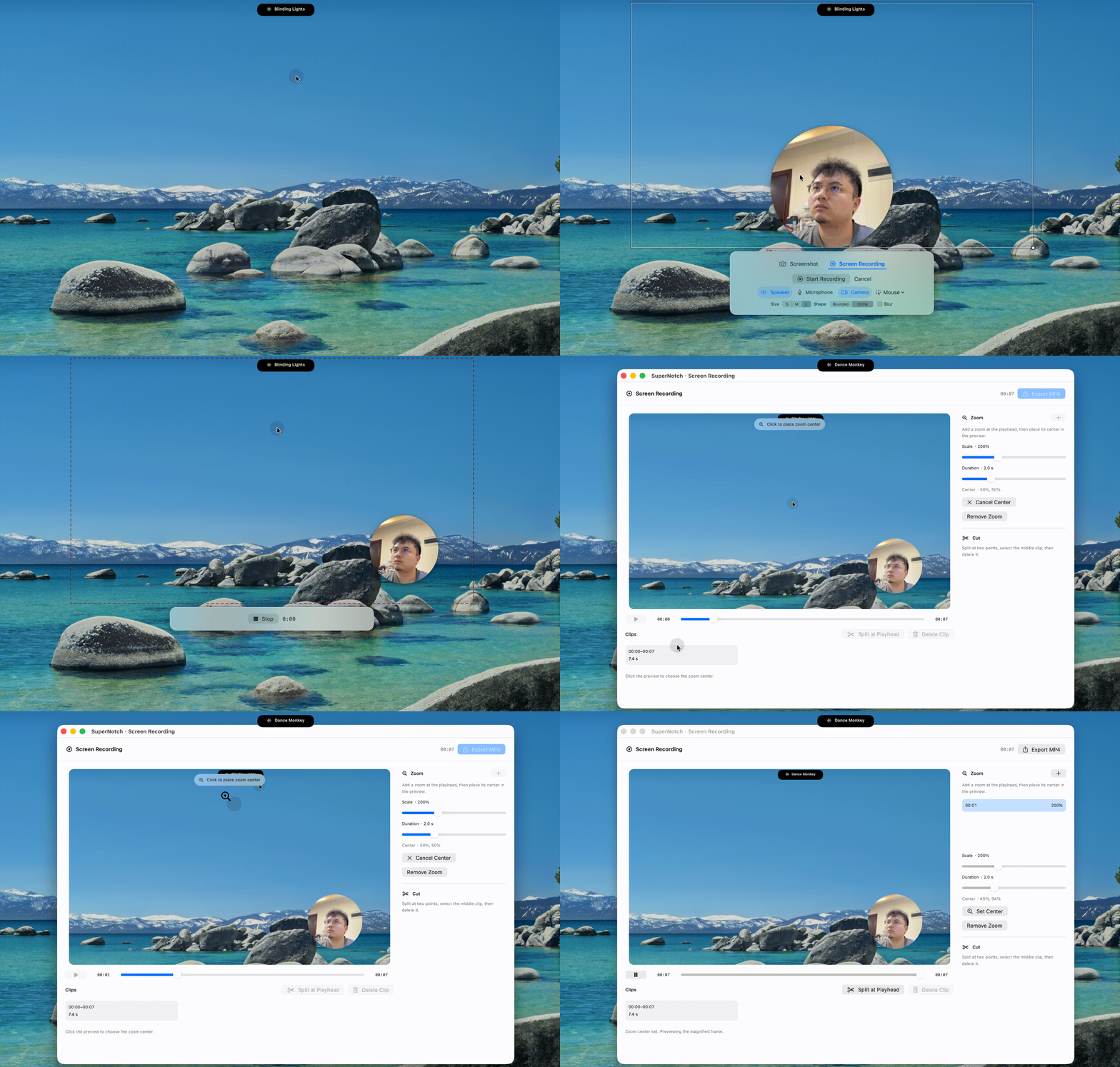
在 SuperNotch 中打开屏幕录制,选择选择录制区域(Select Recording Area),框出应用中相关的部分。保留必要的上下文,让观众知道自己正在看哪里,同时减少无关桌面占用。
在录制工具栏中选择需要的麦克风与摄像头选项,然后点击开始录制(Start Recording)。需要权限时,SuperNotch 会请求相应的 macOS 访问。正式录制前,先做一小段测试,检查声音、取景和摄像头位置。
操作速度保持自然。思考时尽量不要让指针来回移动。结果出现后停留片刻,再停止录制,打开编辑器进行调整。
让重要的界面内容清楚可见
围绕鼠标操作的缩放,应该帮助观众找到重点。小按钮、搜索结果、设置项或产品输出,都是适合放大的地方。
在 SuperNotch 编辑器里,把播放位置移动到重要时刻附近,然后添加缩放。使用设置中心(Set Center)在预览中选择焦点,再调整缩放倍率与持续时间。这是由你放置、可继续编辑的缩放,能够围绕有用的界面安排焦点。
预览完整的过渡。保留足够上下文,让观众理解前后变化;也不要放大过度,导致结果离开画面。第一版可以先只为主要操作加一次缩放,只有结果确实需要时再增加一处。
分别用原始取景和添加缩放后的画面看同一个时刻:目标是否更容易识别?点击后的结果是否仍然可见?两项都成立时,这次缩放就有帮助。
使用摄像头时,检查它有没有遮住操作目标或结果。旁白适合解释这个动作为什么有价值,不必逐个念出观众已经能看到的按钮名称。
删除停顿,导出并观看成片
删掉准备时间、较长等待和打断叙事的错误。SuperNotch 的删除片段流程是:在两个位置切分,选中中间片段,然后删除。预览连接处,确认操作过程仍然连贯。
选择导出 MP4(Export MP4)保存编辑后的录制。上传前,从头到尾看一遍导出的文件,检查首帧、重要文字、声音、缩放时机和最终结果。再静音看一次,确认主要动作仍然能被理解。
放在落地页时,在视频旁边说明这段演示能证明什么;发到社媒时,文案聚焦相同的问题和结果;回复客户时,用尽可能短的说明回答对方的问题。
也可以配一张最终状态的区域截图。如果流程的起点是找回文件,参阅智能搜索指南;如果正在选择更完整的工具组合,参阅MacBook 刘海应用选购指南。
常见问题
产品演示一定要出现摄像头画面吗?
不一定。当你的出镜有助于解释任务时再使用摄像头。如果操作和结果已经足够说明价值,只录屏幕也很好。
SuperNotch 会自动决定所有缩放吗?
本文使用编辑器里的手动缩放流程:添加缩放、选择中心、调整倍率与持续时间。应根据自己的录制检查这些设置。
如果只需要简单录屏呢?
可以先使用 Mac 自带录屏。当你希望把区域录制、可选摄像头、可编辑缩放和删除片段放在同一个工具箱里时,再考虑 SuperNotch。
把有价值的部分展示出来。
在三天免费试用期内体验 SuperNotch 的屏幕录制。同一套工具箱还包含截图、智能搜索和剪贴板历史。
试用 SuperNotch